
【2026年版】HDMIケーブルの種類で悩んでる人へ。世代・形・用途をまとめておいたよ!
2026.03.10
「Switchをテレビに繋ぎたい」「モニター買ったけど画面が黒いまま」「デジカメの映像を配信したい」
そんな時、立ちはだかるのがHDMIケーブルの壁。Amazon見ても色んな種類があるかからね〜。
「形が合わない」「映るけどカクつく」といった悲劇を防ぐために、だれでも1分でわかる選び方をまとめました!
1. まずは「形(コネクタ)」をチェック!
ここは間違えると物理的に刺さりません。 自分の持ってる機器の穴をよく見て!
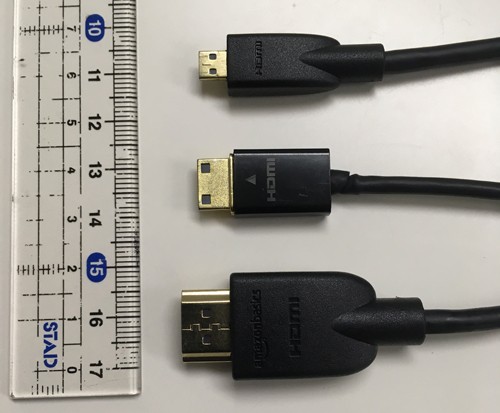
- タイプA(標準HDMI):【一番デカいやつ】
- 例: Nintendo Switch(ドック)、PS5、PCモニター、プロジェクター。
- だいたいこれ。迷ったらこの形
- タイプC(ミニHDMI):【少し平べったいやつ】
- 例: Canon系カメラ、ちょっと古めのタブレット。
- 「標準」より一回り小さい。
- タイプD(マイクロHDMI):【充電端子くらい小さいやつ】
- 例: デジカメ(一眼)、GoPro、一部の超薄型ノートPC。
- スマホの端子(usb)と見間違えやすいから注意!
2. 次に「世代(バージョン)」をチェック!
見た目が同じでも、中身の「データの通り道(速度)」が全然違います。これを間違えると、せっかくの高性能マシンが宝の持ち腐れに。
| 世代(バージョン) | 呼び方(カテゴリ名) | おすすめの用途・機器 |
| 1.4 | ハイスピード | Nintendo Switch、フルHDのPCモニター。普通の動画視聴ならこれで十分。 |
| 2.0 | プレミアムハイスピード | 4K映画(Netflixなど)、PS5を4K/60Hzでヌルヌル動かしたいならこれ。 |
| 2.1 | ウルトラハイスピード | ガチのゲーミングPC。4K/120Hzや8Kに対応の最強版。オンライン対戦ゴリゴリやるなら。 |
バージョンが新しい(数字が大きい)ケーブルは、古い機器にも使えます(下位互換性があるという)。
「将来的にPS5買うかも」なら、最初から 2.1(ウルトラハイスピード) を買っておくのが賢い!
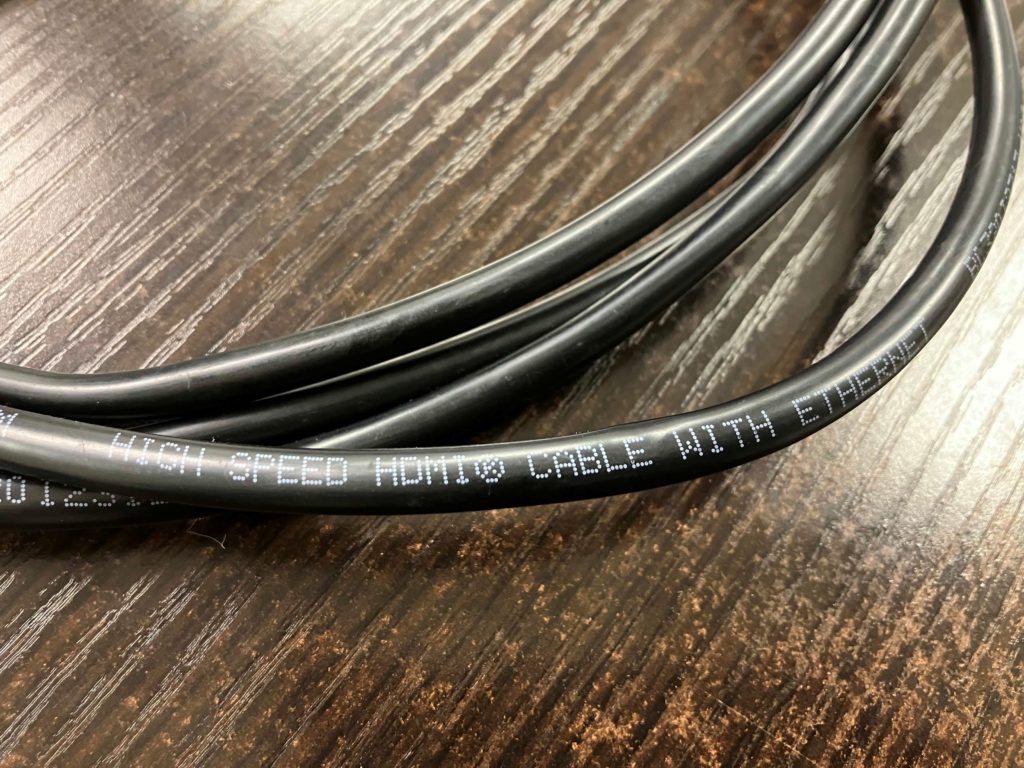
ケーブルをよく見ると表記があることも。
3. シチュエーション別の「失敗しない選び方」
自分のやりたいことに合わせて選ぼう。
- 🎬 映画・アニメを最高画質で見たい!
- 4Kテレビ + PCでNetflixを見るなら「プレミアムハイスピード(2.0)」以上が必須。
- お家のテレビが4Kかどうか、Netflixの契約が4K対応になっているか、ネットの回線速度は十分早いか、というボトルネックもある。ケーブルだけ早くても意味がない。
- 🎮 FPSやアクションゲームで勝ちたい!
- PS5 + ゲーミングモニターなら「ウルトラハイスピード(2.1)」一択。
- これじゃないと「4K/120Hz(1秒間に120回書き換え)」が出なくて、相手の動きが一瞬遅れて見えるかも。モニター側のリフレッシュレートにも注意だ。
- 📸 カメラの映像をPCで配信したい!
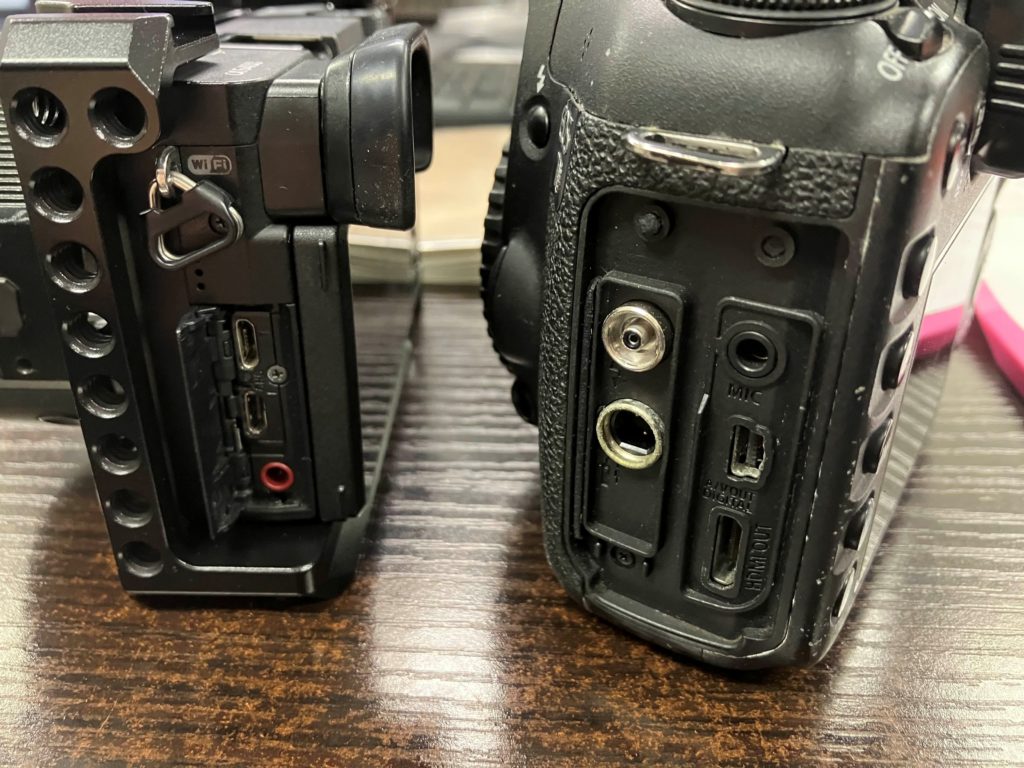
- デジタル一眼カメラ + 外部モニタを繋ぐなら、カメラ側の端子が「ミニ」か「マイクロ」か必ず確認!
- 片方がタイプA、もう片方がタイプDの変換ケーブルが必要になることが多いよ。
まとめ:結局どれが買い?
- 普通に使うなら: 「プレミアムハイスピード(2.0)」がコスパ最強。
- ゲームガチ勢なら: 「ウルトラハイスピード(2.1)」で未来に投資。
- カメラ勢なら: 端子の形(タイプAかDか)を3回確認して!
ぶっちゃけ、バッファローとかエレコムみたいな有名メーカーのを買っておけば、相性問題も少なくて安心。ただネットには2本セットなのに格安!みたいなのもあるし、予備も含めてダメ元で買うのとどっちが安いか。。
“I don’t care what anything was DESIGNED to do.
I care about what it CAN do.”
(それが何のために『設計されたか』なんて知らん。大事なのはそれで『何ができるか』だ。)
映画『アポロ13』
失敗からも得られるものはある。選ぶのはあなた自身!!ですね〜(´ε` )
